Die neue „Hardware“ war der Titel meines ersten Posts zum neuen Macbook Pro das ich mir die Tage zugelegt habe. Bisher habe ich mich nie richtig mit OS X anfreunden können und es bis dahin auch noch nicht wirklich länger als 30 Minuten (unter ständigem leisem Fluchen) verwendet. Nachdem ich einige Tage damit gearbeitet darin herumgeklickt und von vielen netten Apple Jüngern gute Tipps bekommen habe, wollte ich mein Ubuntu zurück. Irgendwie habe ich es lieb gewonnen. Natürlich funktioniert alles unter OS X, das Betriebssystem ist schließlich komplett auf das Macbook angepasst und abgestimmt. Aber mein Geek-Herz schlägt und ich benötige einfach etwas mehr Freiheit und Experimentalstatus. Vielleicht sind es auch die vielen Tastaturbefehle die einfach anders sind. OS X scheint mir einfach viel mehr auf die „Mausklicker“ ausgelegt zu sein. Das Macbook Pro habe ich mir jedenfalls ausschließlich wegen der Hardware gekauft.
Um bestmögliche Performance zu haben entschied ich mich Ubuntu 9.10 nicht in einer virtuellen Maschine (z.B. mit VirtualBox), sondern direkt zu installieren. Sehr Hilfreich für die Installation war u.a. dieser Post von Jörg, mit dem erstmal alle Grundlagen erledigt werden konnten, danke!
Installation von Ubuntu auf dem Macbook Pro:
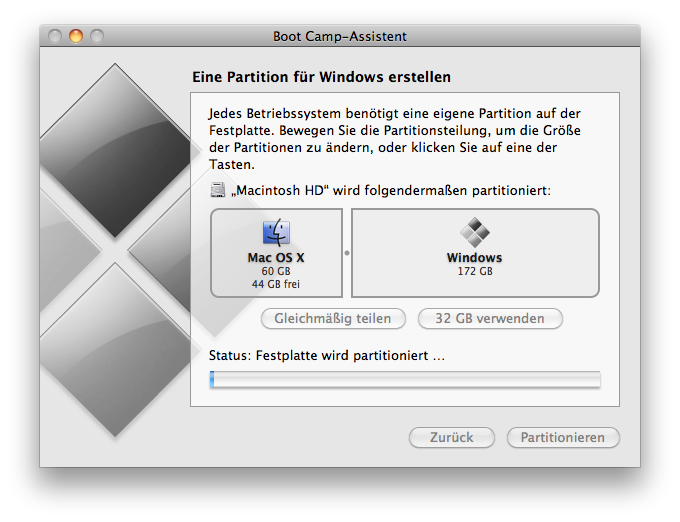
1. Unter OS-X mit Bootcamp eine Partition für Windows erstellen. Bootcamp ist installiert und kann einfach über die Suche aufgerufen werden. Ich habe gleich großzügig Platz geschaffen. Sobald Bootcamp nach der Windows-Installations-CD fragt, kann man abbrechen. Die erstellte Partition bleibt erhalten und kann im folgenden für die Ubuntu-Installation verwendet werden.
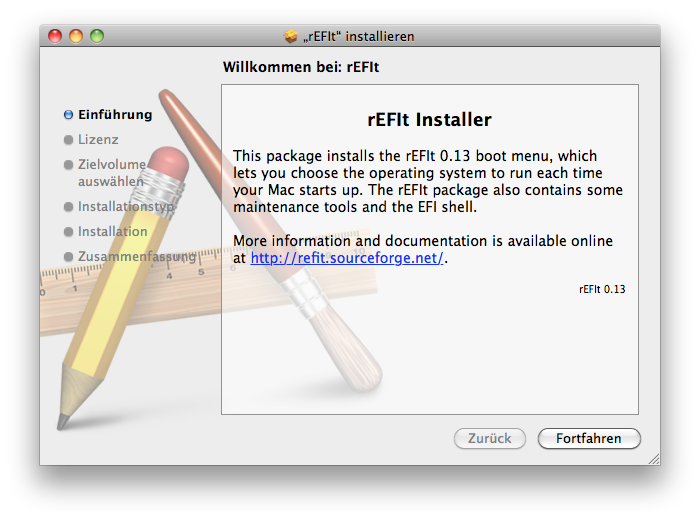
2. Nun muss man reFIT herunterladen und installieren. reFIT ist ein Programm das ähnlich wie ein Bootloader ein Auswahlmenü für die installierten Betriebssysteme beim Start anzeigt.
3. Jetzt kann Ubuntu von CD installiert werden. Dazu muss die Installations-CD eingelegt und während des Systemstarts die Taste c gedrückt werden. Nun kann man entweder direkt installieren, oder erst einmal Ubuntu ausprobieren.
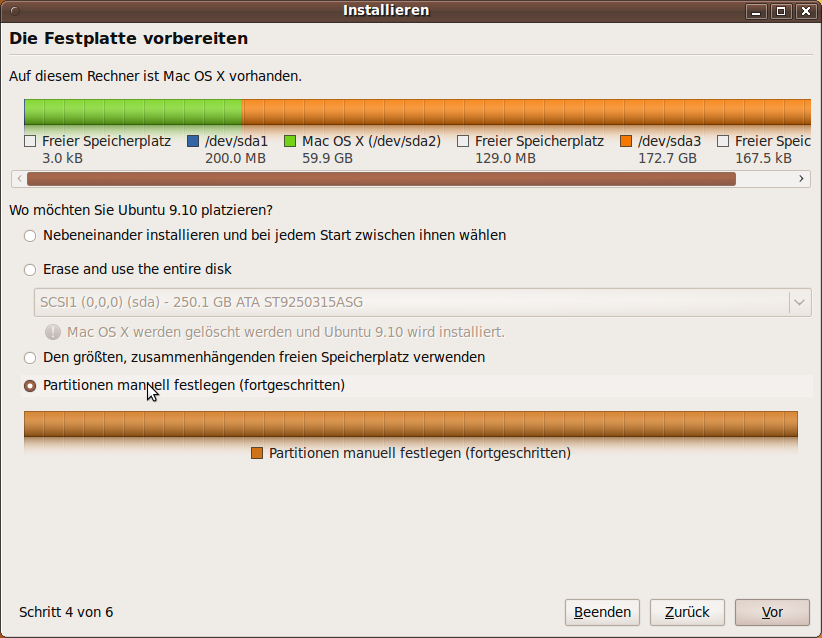
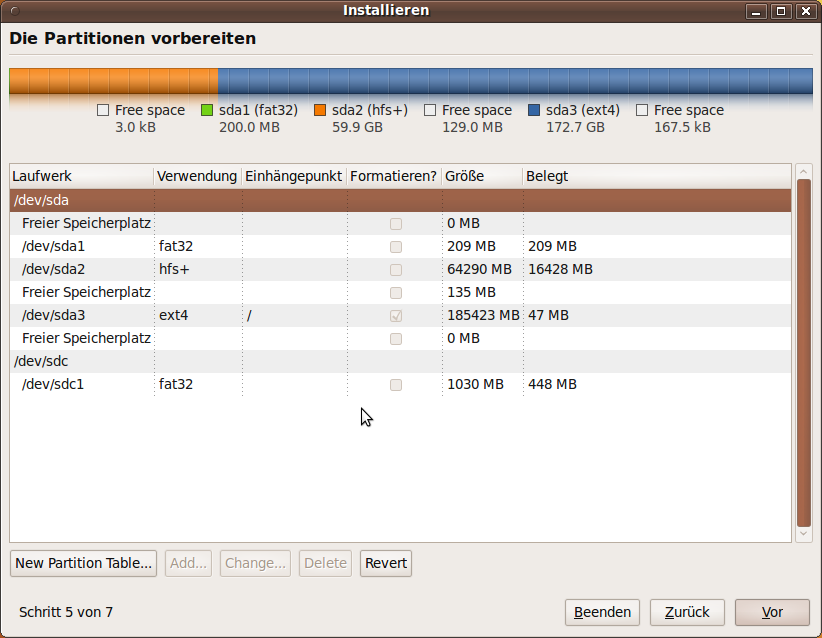
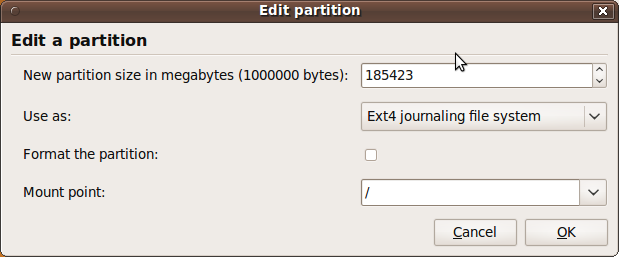
4. Die Ubuntu Installation ist anfangs selbsterklärend. Bei der Partitionierung wählt man „Partition manuell festlegen“ aus. In der Partitionstabelle sollte man nun die anfangs per Bootcamp erstellte Partition entdecken (in meinem Fall /dev/sda3). In diesem Bereich erstellt man eine Ext4 (ab Ubuntu 9.10 ist Ext4 als Standard Dateisystem freigegeben) Partition. Als Einhängepunkt wählt man „/“ und aktiviert Formatieren.
(Hinweis: Inzwischen habe ich zwei Partitionen und mein /home-Verzeichnisse auf /dev/sda4 verlegt. Wenn ich mich richtig erinnere, habe ich dazu aus der Live-CD mit dem Tool GParted die per Bootcamp angelegte Linux-Partition aufgeteilt. GParted muss installiert werden z.B. sudo apt-get install gparted. Damit muss an dieser Stelle noch eine weitere Partition erstellt werden. Ich habe mich gegen HFS und für Ext4 entschieden, obwohl ich damit nicht von OS X aus auf meine Ubuntu /home-Verzeichnisse zugreifen kann. Als Einhängepunkt wählt man in diesem Fall /home.)
5. Die Root-Partition sollte man sich gut merken (in meinem Fall /dev/sda3), da dies gleich noch benötigt wird. Diese wählt man nun aus und klickt auf „Vor“. Der Installationsassistent schlägt nun vor noch eine Partition als Swap-Speicher auszuwählen, was ich vorerst ignoriert habe.
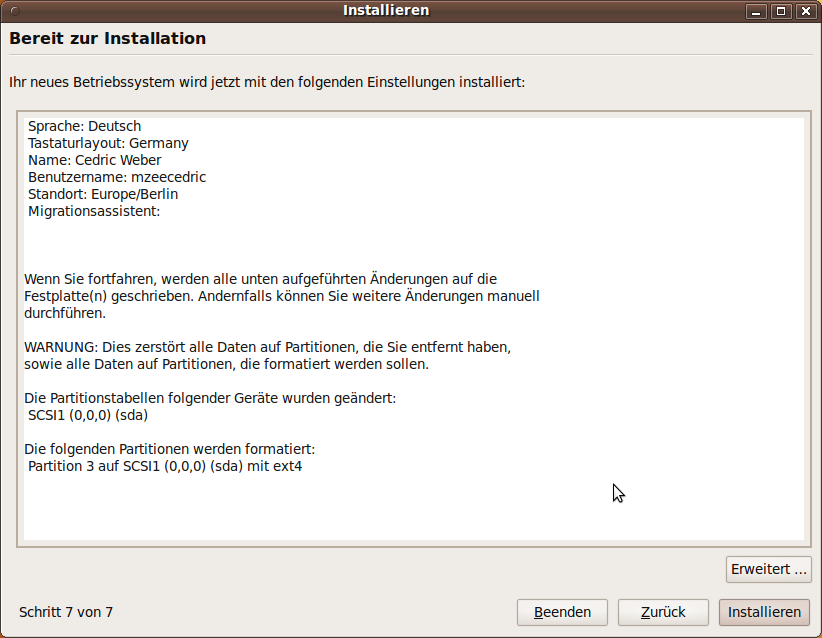
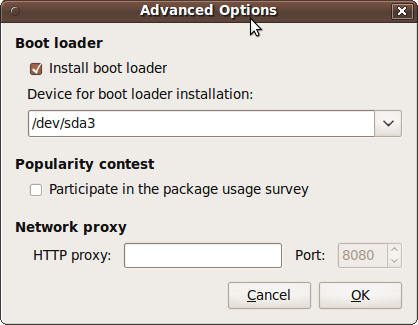
6. Nun werden die Benutzerdaten eingegeben und man gelangt zur Zusammenfassung. Wichtig: An dieser Stelle sollte man nun bei Erweitert den Bootloader auswählen. Es öffnet sich ein Fenster und man wählt die Linux-Root-Partition aus, also wie vorhin gemerkt bei mir /dev/sda3. Außerdem habe ich „Install boot loader“ ausgewählt
7. Jetzt kann die Installation durchgeführt werden. Am Ende wird die CD ausgeworfen und nach dem Neustart erscheint das reFIT Menü. Bei mir wird an dieser Stelle kein Linux/ Ubuntu Logo angezeigt, aber Ubuntu startet trotzdem problemlos.
8. Nach dem Start sollte man eine Swap-Datei anlegen, falls man nicht in Schritt 4 bei der Partitionierung eine Swap-Partition angelegt hat. Informationen dazu im Ubuntuusers-Wiki.
Screenshots vom Installationsablauf


Macbook Version ausgeben
Um die Version des Macbook Pro unter Ubuntu herausfinden gibt man folgenden Befehl ein:
sudo dmidecode -s system-product-name
Weiterführende Informationen
Nach der Installation funktioniert inzwischen schon das meiste direkt. Eine Übersicht und Informationen zur Anpassung findet man in der MacBookPro Dokumentation, für meine Version 5.5 hier. Als erstes sollte man jedoch ein Auto-Update durchführen (System/Systemverwaltung/Aktualisierungsverwaltung), um auf den aktuellen Stand zu kommen und die proprietären Treiber (System/Systemverwaltung/Hardware-Treiber) aktivieren. In meinem Fall ist dass aktuell der NVIDIA Treiber (Version 185) und der Broadcom-STA-Funk-LAN Treiber. Falls WLAN anfangs nicht zur Verfügung steht, muss temporär via LAN verbunden werden.
Im nächsten Schritt Mactel Paketquellen hinzufügen, um weitere Treiber z.B. für die Tastaturbeleuchtung etc. zu erhalten. Informationen (u.a. zum einbinden von zusätzlichen Paketquellen) gibt es auf Launchpad.
deb http://ppa.launchpad.net/mactel-support/ppa/ubuntu karmic main
deb-src http://ppa.launchpad.net/mactel-support/ppa/ubuntu karmic main
Ich habe folgendes installiert:
sudo apt-get install mbp-nvidia-bl-dkms applesmc-dkms hal-applesmc bcm5974-dkms pommed
Danach sind noch folgende Ergänzungen in der Datei /etc/modules nötig:
nvidia_bl shift=2
coretemp
applesmc
Fazit
Seit einigen Wochen arbeite ich nun produktiv und ausschließlich mit Ubuntu auf meinem MacBook Pro. Insgesamt läuft alles sehr stabil und ich vermisse keine Funktion (vielleicht weil ich nicht alle unter OS X kenne?). Der Ruhemodus (Hibernate) scheint allerdings bisher nicht wirklich zu funktionieren, bisher habe ich immer seltsames Verhalten dabei festgestellt. Dennoch sollte man sich gerne mit Ubuntu / Linux auseinandersetzen wenn man diesen Weg wählt.
Hinweis: In den letzten Wochen gab es immer wieder Updates so dass z.B. die Soundtreiber inzwischen Out Of The Box funktionieren sollten. Es kann auch sein, dass einige andere Genannte Punkte nicht mehr nötig sind. Ich freue mich über Feedback und Hinweise zu euren Erfahrungen.
Das OS X eher für „Mausklicker“ ausgelegt sein soll, möchte ich vehement dementieren und das Gegenteil behaupten 😉
Du kannst unter OS X so ziemlich alles per Tastatur bedienen (http://support.apple.com/kb/HT1343?viewlocale=de_DE). Dies ist schon alleine durch den im OS integrierten Screenreader VoiceOver zwangsläufig gegeben. Sollte da wirklich noch was fehlen, kannst du die gewünschten Tastaturbefehle in den Systemeinstellungen selbst definieren.
@nasumi Danke für den Hinweis & Link. Da hab ich wohl in ein Wespennest gestochen … werde demnächst mal wieder mein OS X booten und ausprobieren.
Hi und vielen Dank für den Link auf meinen Blog.
Ich wollte fragen, ob dein „Spieltrieb“ evtl. noch immer so hoch ist, dass du evtl. Lust hättest auszuprobieren, ob der Apple-Live-USB-Stick mit den „Standardeinstellungen“ auch auf deinem Macbook bootet, siehe http://wiki.ubuntuusers.de/Live-USB_Apple
Wenn ja, evtl. könntest du dann deine Modellnummer im Wiki ergänzen?
Beste Grüße,
Jörg
@produnis werde ich gerne mal testen, komme aber erst in ein paar tagen dazu.
hiho,
wollte mal kurz nachfragen, ich habe auf meinem 5,5er auch Ubuntu (bzw xubuntu) in meinem Fall installiert und mir einen Tripple boot eingerichtet. Habe aber unter Linux noch relativ viele Probleme mit der Hardware (auch 9.10). Sound geht nicht, habe dazu wie in dem Ubuntu-MacBook Artikel die alsa-backport Treiber installiert. Welche benutzt du? Der nächste Punkt ist der externe Monitor, die nVidia Karte (185er) läßt sich nicht überzeugen auf native Auflösung zu gehen, im Menü ist 1280×1024 max obwohl der Screen 1680er kann. Ich vermute mal man muß ihn in der xorg.conf manuell einstellen, bin aber noch nicht dazugekommen das zu testen,… geht externer Monitor bei dir?
Viele Grüße und schonmal Danke für den guten Artikel
Tom
@Tom, sorry für meine späte Antwort. Ich habe mal alles was mir aktuell zum Sound bekannt ist in einen schnellen Artikel gegossen (https://m.zung.us/2010/01/26/experimentelle-soundtreiber-fuer-ubuntu/). Mein externer Monitor funktioniert so einigermaßen. Es ist etwas seltsam, teilweise war die Auflösung von 1680×1050 nicht verfügbar, aktuell funktioniert aber auch das.
Hi,
ich habe seit geraumer Zeit auch Ubuntu 9.10 auf meinem Macbook Pro 5.1 installiert. Wie viele andere habe ich festgestellt, dass es deutlich wärmer wird als im OS X betrieb. Hast du das bei dir auch, bzw hast du es gefixt? Will ungern die Fans von hand ansteuern…Als ich von ubuntu in OSX gebootet hab war meine CPU noch auf über 70 grad. bisschen viel für normalen office bzw internetbetrieb finde ich. Bin auf deine Erfahrungen gespannt!
-Matze
Hallo Matze, ich habe leider keine wirklichen Vergleichswerte, da ich unter OSX bisher nie wirklich ernsthaft gearbeitet habe. Ich vermute aber dass es in der Tat so ist, die Akkulaufzeit ist unter Ubuntu leider auch schlechter. Die Temperatur hängt bei mir sehr stark von den laufenden Anwendungen ab, wenn ich ein Windows in der Virtualbox starte wird’s definitiv sehr warm. Gefühlsmäßig funktionieren allerdings die Lüfter gut mit den Einstellungen hier (https://help.ubuntu.com/community/MacBookPro5-5/Karmic#Sensors)